Pesquisa personalizada
Mostrando postagens com marcador Dicas para Blogs. Mostrar todas as postagens

24 de julho de 2011

Bloquear o botão direito do mouse e a tecla CTRL no blog

Olá galera, hoje trago-lhes mais um post para blogs, a fim de “proteger” mais o seu blog, estarei ensinando a utilizar dois códigos muito legais que encontrei na net, que servem para bloquear a tecla CTRL do teclado, para evitar CTRL + C, e também bloquear o botão direito do mouse para não poder clicar e copiar.
Bom, vamos ao tutorial:

1° Acesse o menu “Design” e vá em “Editar HTML”
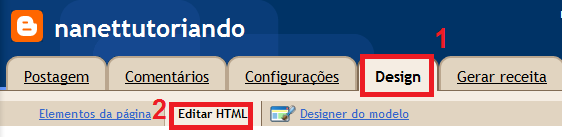
2° Aperte Ctrl+F para localizar a linha: </head>

3° Cole os seguintes códigos antes da linha: </head>

 Esse bloqueia o CTRL:

<script language='JavaScript'>
//Bloqueador de Tecla CTRL - iceBreaker http://www.icebreaker.com.br/
function checartecla (evt)
{if (evt.keyCode == &#39;17&#39;)
{alert(&quot;Ctrl desativado&quot;)
return false}
return true}
</script>

Esse bloqueia o botão direito do mouse:

<script>
function click() {
if (event.button==2||event.button==3) {
oncontextmenu='return false';
}
}
document.onmousedown=click
document.oncontextmenu = new Function("return false;")
</script>


4° Clique em “SALVAR MODELO” e pronto

Seu blog estará um pouco mais seguro contra plagio, pelo menos dificultara a ação do CTRL + C CTRL + V.
É isso por hoje, espero que tenham gostado, até a próxima.

19 de julho de 2011

Como colocar “Posts Relacionados” no seu blog

Estava com essa duvida hoje e resolvi aproveitar minha pesquisa e fazer esse post, eu estava querendo colocar aqueles links em baixo de casa matéria do blog com algumas outras matérias ”relacionadas”, se resume a dois códigos que você deve colocar no seu HTML, por isso não farei o vídeo, apenas escrito mesmo.
1° Vá em “Design” no seu blog e clique em “Editar HTML”, aperte “CTRL+F” e procure por: </head>

2° Cole este código antes da linha </head>

<style type="text/css">#related-posts {float:center;text-transform:none;height:100%;min-height:100%;padding-top:5px;padding-left:5px;}#related-posts h2{font-size: 15px;font-weight: bold;color: #000;font-family: Georgia, &#8220;Times New Roman&#8221;, Times, serif;margin-bottom: 0.75em;margin-top: 0em;padding-top: 0em;}#related-posts a{height: 150px;color: #000;border: 1px solid #ccc;background: #efefef;}#related-posts a:hover {background-color:#d4eaf2;} </style><script type='text/javascript'>//<![CDATA[//Script by Aneesh of www.bloggerplugins.org//Released on August 19th August 2009var relatedTitles = new Array();var relatedTitlesNum = 0;var relatedUrls = new Array();var thumburl = new Array();function related_results_labels_thumbs(json) {for (var i = 0; i < json.feed.entry.length; i++) {var entry = json.feed.entry[i];relatedTitles[relatedTitlesNum] = entry.title.$t;try{thumburl[relatedTitlesNum]=entry.media$thumbnail.url;}catch (error){s=entry.content.$t;a=s.indexOf("<img");b=s.indexOf("src=\"",a);c=s.indexOf("\"",b+5);d=s.substr(b+5,c-b-5);if((a!=-1)&&(b!=-1)&&(c!=-1)&&(d!="")){thumburl[relatedTitlesNum]=d;} else thumburl[relatedTitlesNum]='https://blogger.googleusercontent.com/img/b/R29vZ2xl/AVvXsEhyDIBGUM7qJdx-sjCU1CM7QqmhCneHoRFNCOsTPSFOi8OOMUnd5MYZ9xwdsoio0_W2gU0cWGUdxOmqPA_w5T9-W8wkMtmbkDyMaBIzflx1i1XhVv-DA24vRkYqJOs0EyNBvgEWi9Bm5jk/s400/noimage.png';}if(relatedTitles[relatedTitlesNum].length>35) relatedTitles[relatedTitlesNum]=relatedTitles[relatedTitlesNum].substring(0, 35)+"...";for (var k = 0; k < entry.link.length; k++) {if (entry.link[k].rel == 'alternate') {relatedUrls[relatedTitlesNum] = entry.link[k].href;relatedTitlesNum++;}}}}function removeRelatedDuplicates_thumbs() {var tmp = new Array(0);var tmp2 = new Array(0);var tmp3 = new Array(0);for(var i = 0; i < relatedUrls.length; i++) {if(!contains_thumbs(tmp, relatedUrls[i])){tmp.length += 1;tmp[tmp.length - 1] = relatedUrls[i];tmp2.length += 1;tmp3.length += 1;tmp2[tmp2.length - 1] = relatedTitles[i];tmp3[tmp3.length - 1] = thumburl[i];}}relatedTitles = tmp2;relatedUrls = tmp;thumburl=tmp3;}function contains_thumbs(a, e) {for(var j = 0; j < a.length; j++) if (a[j]==e) return true;return false;}function printRelatedLabels_thumbs() {for(var i = 0; i < relatedUrls.length; i++){if((relatedUrls[i]==currentposturl)||(!(relatedTitles[i]))){relatedUrls.splice(i,1);relatedTitles.splice(i,1);thumburl.splice(i,1);i--;}} var r = Math.floor((relatedTitles.length - 1) * Math.random());var i = 0;if(relatedTitles.length>0) document.write('<h2>'+relatedpoststitle+'</h2>');document.write('<div style="clear: both;"/>');while (i < relatedTitles.length && i < 20 && i<maxresults) { document.write('<a style="width: 114px;text-decoration:none;padding:5px;float:left;text-align: left;margin: 0px;');if(i!=0) document.write('"');else document.write('"');document.write(' href="' + relatedUrls[r] + '"><img style="width:92px;height:92px;border: 0px;margin: 3px auto 0px;padding: 1px;" src="'+thumburl[r]+'"/><br/><div style="width:100px;padding-left:4px;text-align:center;height:auto;border: 0pt none ; margin: 3px 0pt 0pt; font-style: normal; font-variant: normal; font-weight: normal; font-size: 11px; line-height: 1.1em; font-size-adjust: none; font-stretch: normal;">'+relatedTitles[r]+'</div></a>'); if (r < relatedTitles.length - 1) {r++;} else {r = 0;}i++;}document.write('</div>');relatedUrls.splice(0,relatedUrls.length);thumburl.splice(0,thumburl.length);relatedTitles.splice(0,relatedTitles.length);}//]]></script>

3° Clique em “SALVAR MODELO” depois selecione “Expandir modelos widgets”

4° “CTRL + F” e procure por: <div class='post-footer-line post-footer-line-1'

5° Cole o seguinte código depois desta linha:

<b:if cond='data:blog.pageType == &quot;item&quot;'><div id='related-posts'><b:loop values='data:post.labels' var='label'><b:if cond='data:label.isLast != &quot;true&quot;'></b:if><b:if cond='data:blog.pageType == &quot;item&quot;'><script expr:src='&quot;/feeds/posts/default/-/&quot; + data:label.name + &quot;?alt=json-in-script&amp;callback=related_results_labels_thumbs&amp;max-results=6&quot;' type='text/javascript'/></b:if></b:loop><a href='http://www.bloggerplugins.org/2009/08/related-posts-thumbnails-blogger-widget.html' style='display:none;'>Related Posts with thumbnails for blogger</a><a href='http://www.bloggerplugins.org/' style='display:none;'>blogger widgets</a><script type='text/javascript'>var currentposturl=&quot;<data:post.url/>&quot;;var maxresults=5;var relatedpoststitle=&quot;Artigos relacionados&quot;;removeRelatedDuplicates_thumbs();printRelatedLabels_thumbs();</script></div><div style='clear:both'/></b:if>

6° Você pode alterar a quantidade de matérias que irão aparecer mudando o valor em: var maxresults=5;

7° Basta clicar em “SALVAR MODELO” e está pronto.

É isso, espero que tenham gostado, qualquer duvida deixe seu comentário, até a próxima.

25 de junho de 2011

Mudando matérias da rotação de posts no blog

Olá galera, dando continuidade às dicas para blogs, estarei mostrando como mudar aquelas matérias que ficam passando no topo do blog, onde você pode estar configurando para acessar seu Facebook, Orkut, paginas do blog, matérias, o link que você quiser. Eu não vou ensinar a criar aquele sistema de rotação, eu vou ensinar apenas a editá-la, pois vem nos templates baixado no BTemplates.com.

1º Vá em Desing/Editar HTML no blogger
2º De CTRL+F e procure por “This is featured post 1 title”

3° Edite as partes sublinhadas, 1- Titulo do post, 2- Descrição, 3- Nome que irá aparecer quando colocar a seta em cima, 4- URL que ira ser redirecionado ao clicar, 5- URL da imagem:

PS: A imagem tem que ser do tamanho 610x320, se for menor vai aparecer o que falta em preto, se for maior vai cortar a imagem, você pode fazer o upload da imagem no site http://imageshack.us/
4º Abaixo desta parte que você editou tem outra 4 idênticas, basta modificar conforme a primeira para mudar, e você pode apagar algum bloco de código casso queira menos slides, ou copiar um e colar para adicionar mais um.
5° Clique em salvar modelo e visualize o blog

Vídeo:


Espero que tenham gostado, comente qualquer duvida e dêem sugestões.
Até a próxima.

24 de junho de 2011

Como criar sub-menu no template do blogger

Olá galera, fiquei muito feliz por receber o primeiro pedido do blog ontem, e por saber responder a mesma. Então estarei ensinando a editar um template para fim de criar um sub-menu na barra de link's do template (lembrando que o template baixado tem que vim com a barra de link's).
Bom, o site para fazer o download é o http://btemplates.com/.

1º você vai escolher o template que quiser
2º após fazer o download extraia o arquivo baixado
3º no design do blogger clique em editar HTML, selecione o arquivo e clique em Fazer Upload
4º localize a linha <li><a href='#'>Business</a> em Business coloque o que você quer que apareça na barra de links


5º abaixo tem os outros links, mude cada um para o nome que você quiser, caso não use todas as linhas apague a que não usar, caso precise de mais, é só copiar e colar.
6° depois de editar você vai ter mais ou menos isso:
<li><a href='#'>Menu</a>
<ul class='children'>
<li><a href='#'>Teste</a></li>
<li><a href='#'>Jogos</a></li>
<li><a href='#'>Tutoriais</a></li>
</ul>
</li>
7º entre aspas tem um '#', no lugar do # coloque o link que será redirecionado, logo abaixo deste bloco de código tem as linhas dos outros links

8º apague tudo abaixo de "</li>" até a linha "<li><a href='#'>Edit</a></li>"

9º para adicionar mais botões, basta adicionar uma linha como esta: "<li><a href='#'>Nome do botão</a></li>" abaixo do "</li>" de onde você editou

10° clique em salvar modelo e visualize o blog

Vídeo: 

Eespero que tenham gostado, qualquer duvida deixe um comentario.
Obrigado e até a próxima.

Twitter Delicious Facebook Digg Stumbleupon Favorites More

 
Powered by Blogger